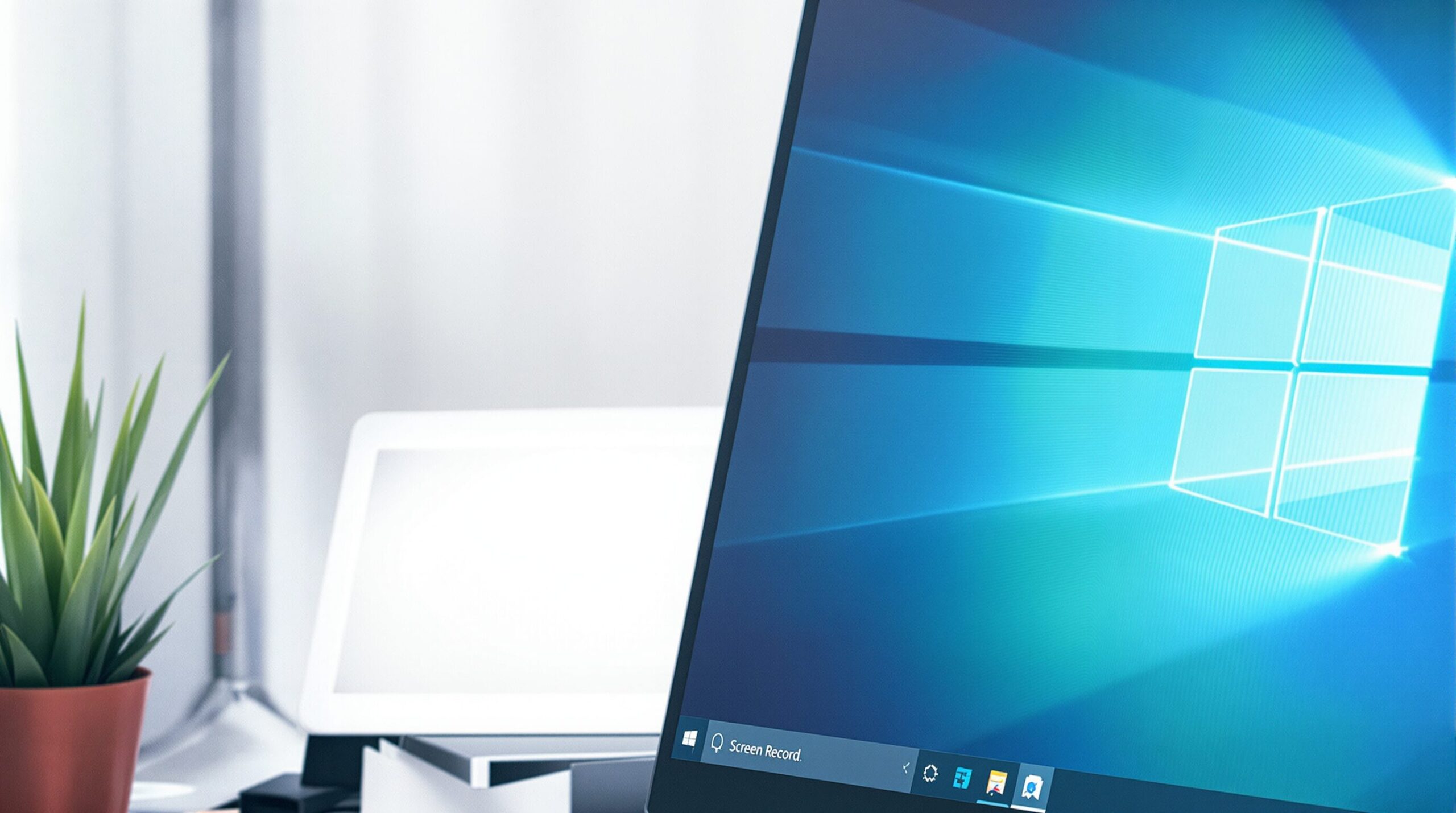
Grabar pantalla en Windows. ¿Quién no lo ha pensado justo cuando hace falta? De repente, esa clase virtual necesita repasarse… o un truco del trabajo queda tan claro grabando dos clics que explicándolo en veinte correos. Todo sucede mucho más ágil: el teletrabajo se impone, la videollamada se queda corta y la solución tiene forma de video. Windows, ¿quién lo iba a imaginar?, ya está esperándole con trucos listos, sin software raro ni miedo a virus. ¿Recuerda cuando instalar un programa parecía entrar en un laberinto? Eso ya quedó atrás. Ahora todo es directo, respira, que los atajos vienen de serie.
¿Por qué grabar pantalla en Windows causa tanto revuelo?
El clásico “esto hay que guardarlo” se repite en todas partes, ¿verdad? El entorno cambió tanto —reuniones a distancia, tutoriales, fallos técnicos que se resuelven mejor mostrando que explicando— que uno termina pensando que grabar pantalla debería ser tan normal como respirar.
¿Para qué sirve grabar pantalla hoy en día?
Documentar. Enseñar. Solucionar. Compartir. Hay quien necesita quedarse con una explicación precisa, otros graban un error para el técnico, y también quien transforma sus ideas en vídeo porque escribirlas da pereza. El asunto es sencillo: Windows ya pone todas las cartas en la mesa para grabar el audio de una discusión, una presentación trepidante o esa explicación de finanzas que solo con gestos se entiende. Sin vueltas, sin búsquedas interminables ni miedo a cargarle basura al ordenador. ¿Quién quiere complicaciones?
¿Quién está usando estas funciones realmente?
Se ve en todas partes: el estudiante nervioso por el parcial, el profesor en modo multimedia, el gamer mostrando sus proezas, ese soporte técnico que prefiere grabar su lucha con el error. Windows invita a todos al mismo baile, sin distinción ni barreras. El legendario “clic, grabar y listo” está democratizado. Ni trucos raros ni manuales imposibles. Hasta el jefe más tecnófobo se anima.
¿Cuáles son las búsquedas que salvan el día?
¿No ha notado que todos piden lo mismo? “Grabar pantalla Windows”, “captura con audio”, “grabador gratis rápido”… La urgencia manda, más todavía si no hay ganas de instalar nada. Xbox Game Bar y Recortes se convierten en superhéroes: entran en acción sin previo aviso, se llevan la gloria del momento y uno respira tranquilo.
¿Cómo funcionan las herramientas nativas? ¿De verdad son tan sencillas?
Atrás quedó aquel calvario de buscar programas extraños. Ahora basta con pulsar Windows + G o Windows + Alt + R y, ¡sorpresa!, ya está todo en marcha. Cero descargas, cero demoras. No hay trampas: grabación inmediata y segura. ¿No es eso lo que se espera de la vida digital?
Las herramientas para grabar pantalla en Windows: ¿con cuál quedarse?
Entre un atajo curioso y una interfaz minimalista puede irse media tarde, ¿a quién no le ha pasado?
¿Por qué gustarse tanto la Xbox Game Bar?
El clásico atajo que nunca abandona. Windows + G y la consola Xbox Game Bar surge: maneje atajos, active el audio, configure en dos segundos sin mirar manuales. Piense tanto en el gamer como en quien necesita explicar hojas de cálculo. Siempre hay alguien a quien le salva el día.
¿Recortes en modo vídeo, esa sorpresa de Windows 11?
Recortes, ahora graba vídeos. Seleccione área, pulse grabar y a otra cosa. Puro minimalismo en acción. Hay quien se decepciona por el límite de versiones o la ausencia de pantalla completa, pero la accesibilidad y el diseño limpian cualquier amargura. ¿Por qué siempre hay un pero? Misterios de Microsoft.
¿Qué pequeños detalles salvan todo grabador?
Elegir el micrófono con un clic, mutear la lavadora de fondo, evitar el típico “¿por qué no se oye nada al final?”. Nada de líos complejos, la checklist para no fallar:
- Elija si grabar solo el sistema o también el micro
- Cierre programas que hacen ruidos inesperados
- Mire que la salida de audio sea la que corresponde
La diferencia entre el éxito y el desastre está muchas veces en eso que suele pasarse por alto.
Comparativa práctica de grabadores gratuitos e integrados
| Herramienta | Sistema soporte | Pros | Contras |
|---|---|---|---|
| Xbox Game Bar | Windows 10 y 11 | Fácil acceso, graba con audio, sin instalar nada | No graba el escritorio entero, falla a veces en apps de navegador |
| Recortes, Modo Vídeo | Windows 11 | Permite elegir zona, visual moderno, sin instalación | No vale para Windows 10, ni para capturas a pantalla completa |
¿Qué opciones externas evitan programas pesados innecesarios?
A veces, lo integrado se queda corto y toca buscar fuera. El catálogo asombra, vaya que sí.
¿Qué alternativas rápidas y gratuitas merecen la pena?
OBS Studio, para quien busca lo más pro y transmitir a la vez. ShareX, admirado por los fans del poco consumo y esas automatizaciones milagrosas. Screencast-O-Matic: grabar desde el navegador, todo tan sencillo que uno duda si es real. Los nombres se repiten en foros, y cada usuario acaba eligiendo su equipo. De repente, surge una historia de alguien que grabó toda una clase con Screencast-O-Matic en una cafetería—verídico—porque el trabajo no espera a casa ni la inspiración a la hora perfecta.
¿Cómo saber cuál elegir dependiendo de cada necesidad?
¿Qué pesa más en la balanza? Quizá se busca apenas grabar y guardar rápido, acaso editar y pulir el vídeo, o hasta trabajar con varias fuentes y cámara a la vez. Xbox Game Bar resuelve lo básico; OBS Studio reina cuando se necesita control total. No es cuestión de probar todas las opciones del mercado, sino de apostar en función del uso. El tiempo también se protege eligiendo bien.
¿Qué diferencias vienen con cada opción?
| Software | Gratuito | Facilidad de uso | Funciones avanzadas |
|---|---|---|---|
| Xbox Game Bar | Sí | Muy alta | Básicas |
| OBS Studio | Sí | Media | Multifuente, streaming poderoso |
| ShareX | Sí | Alta | Automatización, miles de personalizaciones |
| Recortes, Vídeo | Sí | Muy alta | Básicas |
¿Cómo pasar de una a otra sin drama?
Empezar con la función básica de Windows soluciona lo de todos los días y se aprende en un suspiro. Cuando hacen falta esas mejoras—editar, postproducir, o combinar imágenes con catorce fuentes—saltar a OBS es lo natural. ShareX tienta a quienes disfrutan la automatización. La transición nunca debe ser sufrida: nadie va a por la navaja suiza si todo marcha fácil con un abrelatas.
¿Qué hacer con los problemas típicos al grabar pantalla en Windows?
Todos se ven reflejados aquí al menos una vez en la vida digital: se va la Game Bar, el archivo se esconde Dios sabe dónde, el audio ni aparece.
¿Qué errores fastidian más y cómo evitarlos?
Xbox Game Bar no se activa cuando más se la precisa. Se graba un épico tutorial y después no se encuentra. El audio mudo, el vídeo cortado. Cosas de la informática cotidiana… aunque mantener actualizado Windows y revisar los permisos suele tachar el problema de la lista sin mayor esfuerzo.
Soluciones que suelen funcionar cuando la tecnología falla
Mirar actualizaciones, dar permisos necesarios tanto en la Game Bar como en Recortes. Si el audio desaparece, repasar entradas y salidas. Cuando una herramienta se derrumba, use otra: el ecosistema de Windows nunca deja solo (salvo excepciones surrealistas, sí, hay días malos incluso para Microsoft).
Respondamos a las preguntas que surgen grabando y grabando
¿Cómo capturar solo una ventana concreta? ¿Se puede grabar el audio del sistema y el micro al mismo tiempo o eso es cosa de genios? Si el vídeo se corta o se ve borroso, muchas veces basta con cerrar mil pestañas que pesan, aumentar la resolución o aceptar que la función nativa no graba el escritorio entero y recurrir a otra opción.
Elegir el software correcto, ¿necesidad o capricho?
Un gamer jamás sacrificaría fluidez por efectos innecesarios. Un docente odia perderse en menús complicados. El soporte técnico quiere salir del paso en la mínima cantidad de clics. Cada usuario encuentra su herramienta: eso define el éxito o la frustración absoluta. Conocer lo que se busca es lo que realmente ahorra tiempo, energía y hasta discusiones familiares.
Grabar la pantalla no es solo capturar; es transformar, dejar constancia, facilitar el día a día. Un gesto pequeño… y muchas posibilidades abiertas.