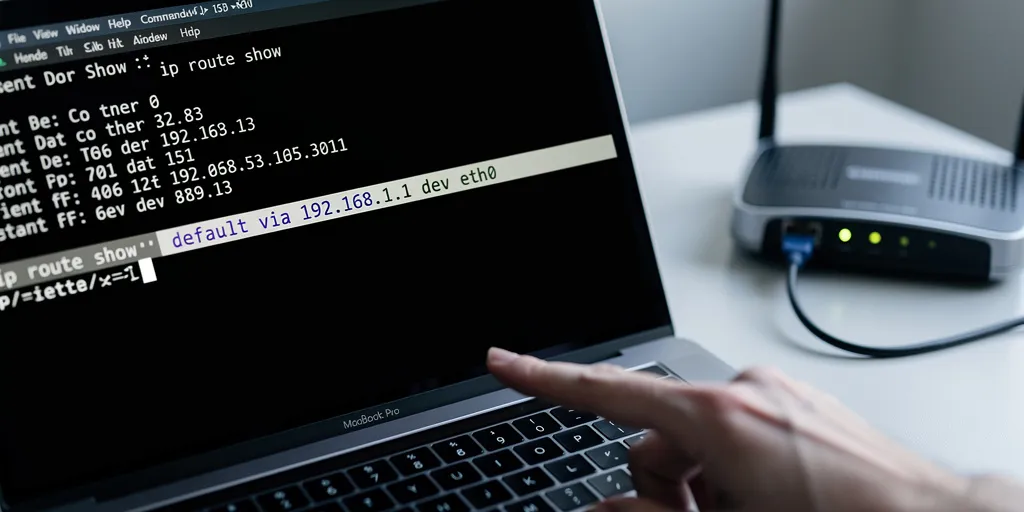
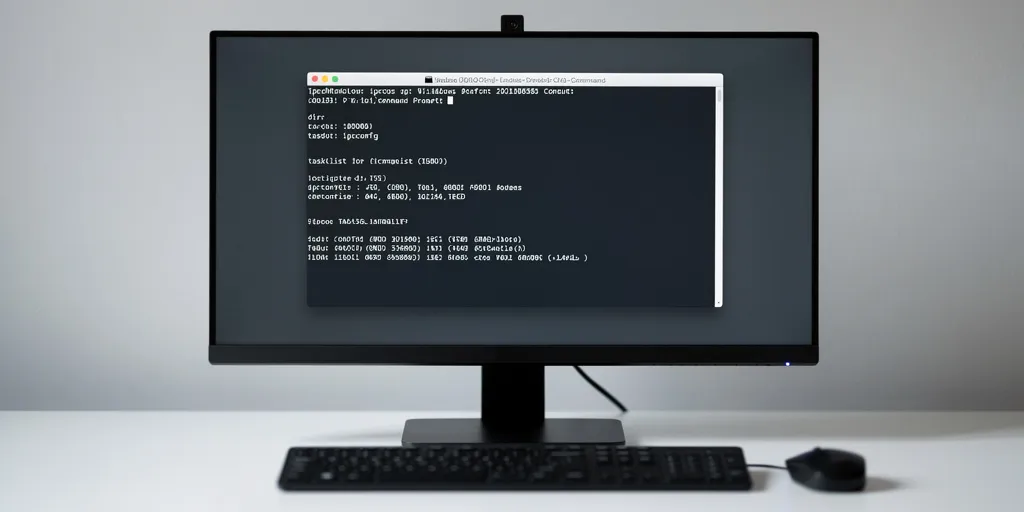
- El CMD otorga control y eficiencia frente al caos digital, siendo la herramienta favorita para quienes buscan autoridad y velocidad.
- La lista de comandos esenciales —copy, move, del, dir, ipconfig, robocopy— sigue salvando el día, combinando practicidad y automatización sin alardes técnicos.
- El mejor aprendizaje del CMD viene de la experimentación, el error ocasional y esa pizca de curiosidad que transforma a cualquier usuario en protagonista de sus propios atajos.
Control y eficiencia. ¿Cuántas veces aparece un problema y surge el impulso de hacer click en todo? Para quien siente el picor geek o simplemente quiere ahorrar tiempo, el Command Prompt (ese CMD sencillo y directo), aparece como una especie de varita mágica de los que no creen en magias baratas. ¿Atascos que ni el administrador quiere? Dos comandos, teclado en mano, y de pronto la máquina obedece, disciplina militar. ¿Se presume haber logrado el truco sin llamar la atención? Sorpresa: en realidad es la destreza oculta de toda una generación que se cansó del eterno click-click sin llegar nunca a ninguna parte. El CMD simplifica, limpia y, de paso, deja esa satisfacción personal que ni los emojis logran transmitir.
¿Por qué el CMD sigue siendo el rey en la administración de Windows?
¿Alguna vez se ha preguntado por qué el CMD, ese fondo negro con letras blancas, sobrevive entre menús llenos de colorines y animaciones? La respuesta siempre tiene algo de historia y de terquedad tecnológica.
¿Abrumar con menús o despejar el camino con comandos?
Hay tareas que no piden permiso para mostrarse eficaces. Saltar de ventana en ventana roba minutos, sin aviso. Mientras tanto, un comando resuelve, corta, despacha. La consola, tan seca a la vista como generosa en resultados, ventila procesos, repite acciones, y ni se inmuta ante trabajos en cadena. PowerShell, con su traje reluciente, espera en la esquina, sí, pero si el CMD no se controla, los demás lenguajes parecen jeroglíficos. El primer paso de quien arregla es siempre entender los cimientos.
¿Cuál es la conexión real entre CMD y el corazón de Windows?
Presentarse en todos los Windows, desde el que apenas aguanta hasta el último orgullo de Microsoft: eso es el CMEl corazón del sistema siente su pulso. ¿Borrar una carpeta perdida? ¿Revisar la red o lanzar un diagnóstico al momento? Ni alienígenas ni hackers, solo el usuario y su CMD, hablando el mismo idioma con la máquina. Raro el día en que no haya motivo para abrirlo, aunque sea solo por curiosidad.
¿Quiénes rezan con comandos?
Desde el estudiante inquieto (que terminó borrando 200 archivos por accidente pero aprendió) hasta el técnico con café frío en la mano a las 3 de la mañana, cada perfil encuentra en el CMD el control de lo que pocos ven. Automatizar, crear scripts, depurar errores: la independencia digital no se compra, se aprende línea a línea. Quien acarrea comandos, gana en paciencia, velocidad y reduce el drama informático doméstico.
¿El CMD realmente cambia la rutina diaria?
¿Diagnóstico exprés de la red? ¿Elimino un centenar de archivos y ni me despeino? Lo que antes era pasar el día atrapado entre ventanas, ahora toma segundos. Nada de reiniciar por todo. Un script, dos ajustes, y la jornada tiene sentido. No es cuestión de mística: simplemente CMD, nada más que eso.
¿Cuáles son los 20 comandos esenciales del CMD?
Saber cuáles, ese es el asunto. Porque, admitámoslo, el impulso está en conocer los recursos y no quedarse a medio camino.
Los favoritos del orden y el diagnóstico de siempre
¿Mover archivos de carpeta en carpeta dejando rastro mínimo? Ahí están copy y move. ¿Borrar lo innecesario? Del, y a otra cosa. Crear orden y sentido: md o mkdir, dependiendo de la costumbre. Rmdir quita lo que ya no hace falta. Ren cambia nombres como quien cambia de camiseta. Listar archivos con dir, diagnosticar ese router rebelde con ipconfig, ping o tracert. Netstat y nslookup descubren secretos de red. Xcopy y robocopy para copias a lo bestia. Cls, echo, type, hacen la sala de los espejos para scripts. Tasklist y taskkill, la policía digital. Exit, por si hace falta cerrar y seguir la vida.
| Comando | Descripción | Ejemplo de uso |
|---|---|---|
| copy | Copia archivos entre ubicaciones | copy archivo.txt D,backup, |
| ping | Verifica conectividad de red | ping google.com |
| ipconfig | Muestra configuración de red local | ipconfig /all |
| tasklist | Listado de procesos activos | tasklist |
| robocopy | Copia avanzada de archivos y carpetas | robocopy carpeta1 carpeta2 /MIR |
¿Cómo aprovechar el CMD en casos reales?
La teoría no basta. Lo sabio es sobrevivir al caos digital diario: ahí se ve al CMD brillar, o no.
¿Cuál elegir y por qué?
Cuando se trate de tareas pequeñas, copy y md solucionan rápido. El drama llega con robocopy, pero se disfruta. ¿Y la red floja? Pinchar con ping o tracert quita dudas. Netstat encuentra invitados no deseados. ¿El sistema va lento? Tasklist y taskkill, sin anestesia. La clave está en su propio estilo: cada caso pedirá un arma diferente.
Errores de todos y la risa de los que sobreviven
¿Le traiciona la memoria al escribir? Suceden cosas mágicas: archivos que parecen esfumarse, rutas que no existieron jamás, permisos en huelga. Lo mejor: revisar, actuar siempre desde el administrador, guardar antes y consultar si hace falta. Los errores enseñan mucho más que los éxitos perfectos.
Trucos y combinaciones secretas que salvan minutos
Mezclar comandos, sumar con &&, filtrar con | more, saltar atrás con flechas, tabulador al rescate para evitar escribir demasiado. Los archivos .bat son la caja de herramientas secreta para quienes prefieren automatizar y dejar que el CMD trabaje solo. La costumbre de practicar estos atajos se convierte en segunda naturaleza.
| Atajo,Sintaxis | Función | Ejemplo |
|---|---|---|
| Flecha arriba,abajo | Navega por el historial de comandos | (Repite comandos anteriores) |
| TAB | Autocompleta nombres de archivos,carpetas | cd Doc[TAB] |
| Comando1 && Comando2 | Ejecuta Comando2 solo si Comando1 fue exitoso | copy archivo.txt D,backup && echo « Copia exitosa » |
| , more | Muestra salida de comandos paginada | dir , more |
¿Qué dudas suelen tener los usuarios al usar CMD?
Siempre hay inquietudes, incluso después de años. Porque el CMD genera nuevas preguntas justo cuando parece que todo se sabe.
¿Cómo aprovechar el historial y mantener el ritmo?
Flechas arriba, abajo: reliquias de ejecuciones pasadas, tan útiles como una libreta vieja. Cls borra el pasado inmediato y refresca la concentración. Editar sin miedo, repetir lo que funcionó, sin tener que escribirlo veinte veces. La experiencia crece cuando se pierde el miedo a experimentar.
¿Qué separa lo básico de lo avanzado?
Copy, del, dir: el abecedario esencial. Pero cuando la complejidad llama, xcopy, robocopy y netstat hacen el trabajo. Y luego, justo cuando se domina la consola, asoma Powershell, con más poder y complejidad. El camino nunca termina.
¿Cuándo empezar a automatizar y crear scripts?
El instinto suele avisar: si todo es demasiado rutinario, el .bat lo resuelve. No es moda, ni es receta universal. La personalización es quien manda: ¡transformar Windows en taller propio!
¿Dónde buscar recursos y seguir aprendiendo?
Blogs de entusiastas, guías oficiales y libros con olor a papel. El camino se hace probando, anotando fórmulas personales, experimentando. Al final, el truco está en la acción, no solo en la lectura.
- Pruebe primero en una carpeta sin miedo: lo peor que sucede es aprender.
- Apunte los comandos útiles: memoria fiable y socorro para noches de emergencia.
- Practique atajos: el tiempo es oro y los dedos se lo agradecerán.