emulador android para pc

Emulador Android para PC: los 7 programas imprescindibles este año


Lo que hay que saber sobre la avalancha de emuladores Android

  • La necesidad de emuladores Android para PC explota: gamers, desarrolladores y curiosos encuentran en ellos una ventana donde las apps respiran a lo grande, eligiendo su propio espacio.
  • Las opciones y requisitos marcan la jugada: BlueStacks, NoxPlayer, LDPlayer y compañía bailan con las capacidades del ordenador; memoria RAM, procesadores, y una pizca de ajustes deciden si la experiencia vuela o se arrastra.
  • La seguridad y la legalidad no son detalles: instalar solo desde sitios oficiales, evitar malware y respetar licencias convierte la travesía en aventura y no en pesadilla.

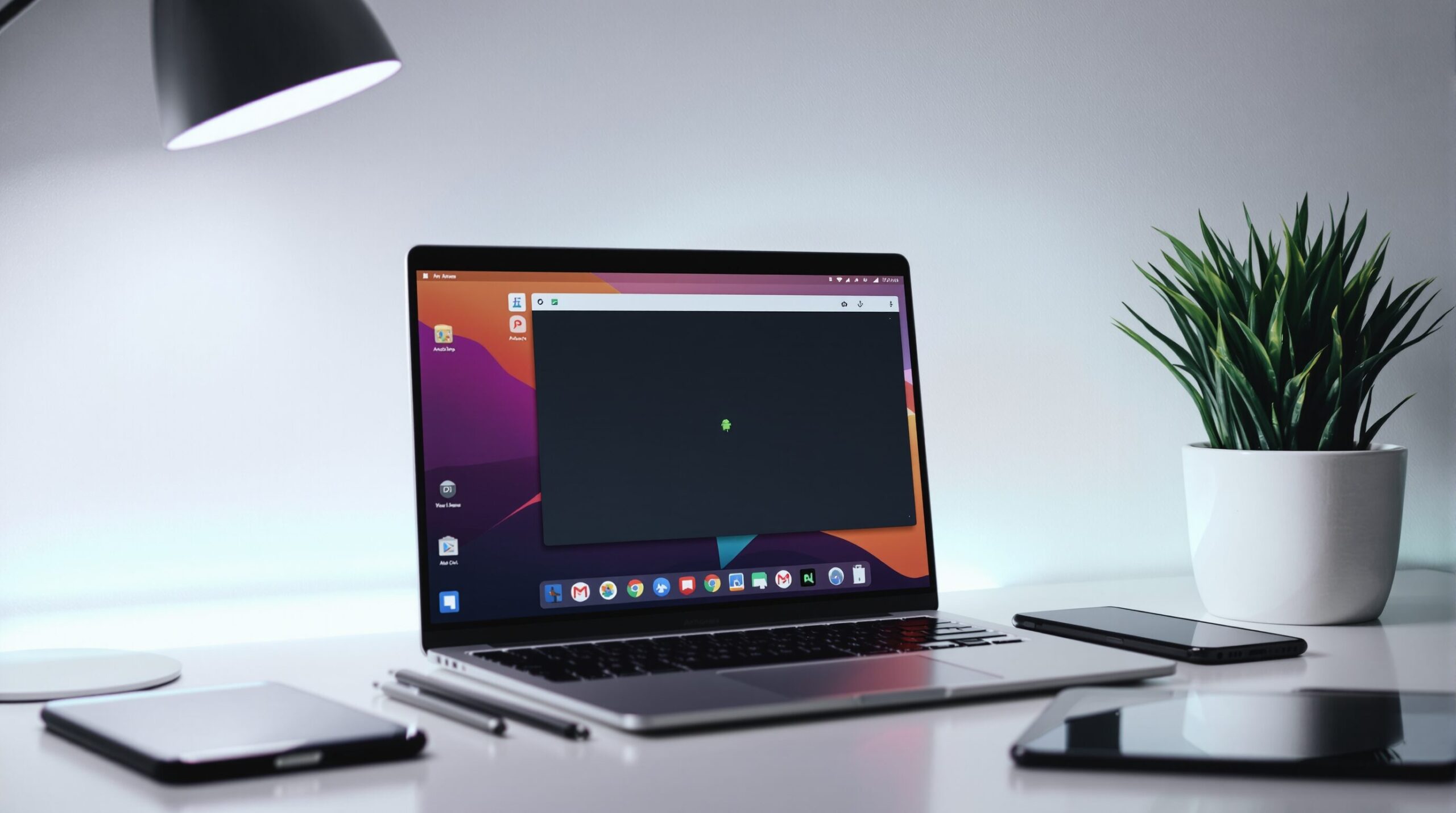
La sed por un emulador Android para PC no ha dejado de crecer. Se cuela en oficinas, universidades, habitaciones repletas de ordenadores y escritorios improvisados en la casa de la abuela. Y todo tiene sentido, porque esa promesa de jugar a lo grande, chatear en pantalla XXL o programar y lanzar apps como si no hubiera mañana tienta a cualquiera. Hoy, hablar de mejores emuladores Android es casi tener conversaciones sobre lo irrenunciable. Juegos, desarrollos, tareas productivas: todo respira distinto cuando cruza del móvil al PC.

El panorama actual de los emuladores Android para PC

El crecimiento de la demanda y sus principales aplicaciones

¿Quién no ha visto multiplicarse a los gamers volcados en shooters móviles… pero esta vez con teclado y ratón? El salto no es solo para quien busca batir récords: los desarrolladores se lanzan a testear sus creaciones, ejecutan pruebas y depuran entre ventanas. No termina ahí. Apps de productividad, sistemas de gestión imposible para el móvil antiguo, educación a distancia… nadie se queda sin un hueco en este tren digital. El PC ya no se resigna: se adueña de lo Android, lo reinterpreta y lo hace parte de la rutina diaria.

Las tendencias tecnológicas del año en emulación

La emulación avanza de la mano de Android y la evolución de Windows. El soporte para Android 9, 11, 12 y superiores se ha vuelto cotidiano, casi aburrido; la integración con Windows 10 y 11 alcanza cotas de fluidez impensables hace un par de años. ¿Google Play instalado? Por supuesto. ¿Sincronización en la nube y soporte visual mejorado? También. El resultado: sesiones de juego o trabajo casi sin sobresaltos, saltando de app en app, emulador en emulador.

Las diferencias clave entre emulación, simulación y virtualización

Aquí las palabras importan. Emulación no es simulación ni virtualización: la emulación ejecuta aplicaciones Android sin alterar el sistema base, la simulación solo reproduce funciones sin experiencia total, la virtualización exige hardware compatible pero menos flexibilidad. La pregunta crucial: ¿hasta dónde hace falta llegar y con qué recursos en el bolsillo?

Los 7 emuladores Android imprescindibles para PC

El listado de los programas más destacados

Los grandes nombres bailan y se turnan en el podio: BlueStacks, NoxPlayer, LDPlayer, MEmu, GameLoop, Android Studio (AVD) y MuMu Player. Siete candidatos, siete maneras de relacionarse con un escritorio y una pantalla touch convertida en ventana multitarea.

Las características sobresalientes de cada emulador

¿Configuraciones imposibles? Para nada. Instalaciones sencillas, asistentes amigables y una curva de aprendizaje para todos los públicos. BlueStacks destaca en juegos y multitarea; MEmu y MuMu Player conquistan ordenadores humildes, que agradecen no quedarse petrificados. Personalizar controles, ajustar recursos, escalar resoluciones: los detalles marcan la diferencia diaria.

Las opciones ideales para distintos perfiles de usuario

El jugador exigente salta directo a BlueStacks o LDPlayer, mientras los desarrolladores buscan en Android Studio (AVD) y NoxPlayer su laboratorio portátil. Si el PC parece de la prehistoria, MEmu y MuMu Player permiten respirar sin sobresaltos. Elegir se convierte en un arte de escuchar las necesidades y las limitaciones propias.

La comparativa de funcionalidades clave

Emulador Android soportado Consumo de recursos Orientación Gratuito
BlueStacks Android 11 Moderado Juegos
NoxPlayer Android 9 Bajo General
LDPlayer Android 9 Bajo Juegos
MEmu Android 7, 9 Muy bajo Bajos recursos
GameLoop Android 7 Moderado Juegos (Tencent)
Android Studio (AVD) Android 12 Alto Desarrollo
MuMu Player Android 7, 12 Bajo General

La decisión, como en casi todo, combina lo que se busca y lo que la máquina aguanta.

Los requisitos y recomendaciones para instalar emuladores Android en PC

Los requisitos mínimos y recomendados

La memoria RAM, el procesador y el almacenamiento suman y deciden el partido. Sin esos elementos en regla, el sueño digital se convierte en pesadilla lenta. Una tarjeta gráfica compatible con OpenGL o DirectX puede ser la diferencia entre gloria y desilusión; sin espacio, ni hablar.

Las mejores prácticas para el mejor rendimiento posible

Desactivar la virtualización en la BIOS sería casi pecado. Activar VT-x o AMD-V multiplica la fluidez. Los controladores gráficos clamando una actualización, los núcleos y la RAM asignados manualmente en el menú del emulador… cada paso cuenta. El resultado: menos bloqueos, sesiones maratonianas sin dramas, partidas largas y trabajos guardados.

La compatibilidad con Windows y otros sistemas

El universo Windows 10 y 11 es el terreno más fértil, pero hay guiños para usuarios de Mac: NoxPlayer y BlueStacks abren sus puertas. Solo queda verificar la configuración y no saltarse los requisitos; cada actualización corrige y pule lo que antes parecía imposible.

Requisitos típicos por emulador Android

Emulador RAM mínima CPU recomendada Sistema operativo Almacenamiento libre
BlueStacks 4 GB Intel, AMD de doble núcleo Win 7, 8, 10, 11 5 GB
NoxPlayer 2 GB Intel, AMD Win, Mac 2 GB
LDPlayer 2 GB Intel, AMD Win 7, 8, 10, 11 2 GB
MEmu 2 GB Intel, AMD Win 7, 8, 10 5 GB
GameLoop 2 GB Intel, AMD Win 7, 8, 10 2.5 GB
Android Studio (AVD) 8 GB Intel, AMD Win, Mac, Linux 25 GB
MuMu Player 2 GB Intel, AMD Win 7, 8, 10, 11 2 GB

Verificar estos requisitos no es capricho: es garantía de que la experiencia saldrá bien.

Las recomendaciones finales para elegir y usar un emulador Android

La selección según el tipo de usuario y necesidades

El sentido común resuelve la mitad de la elección: para gaming, se impone la potencia y la compatibilidad con accesorios; para programar, lo flexible y personalizable. Los equipos sencillos agradecen liviandad; los laboratorios virtuales exigen potencia bruta.

Los consejos sobre seguridad y legalidad

La seguridad debería ser la única regla inquebrantable en este mundo de emuladores Android para PC. Descargar solo desde sitios oficiales o repositorios verificables como Uptodown o Softonic. Nunca subestimar el riesgo de malware. Las normas de Google Play, los derechos de autor, todo cuenta: nadie quiere sorpresas de madrugada.

Los recursos útiles y páginas recomendadas de descarga

No todo es correr a descargar. Vale la pena detenerse y revisar: ¿qué se dice en las reseñas? ¿Dónde está el enlace oficial? BlueStacks, LDPlayer, NoxPlayer, Android Studio… las páginas oficiales siempre al alcance. Una elección informada, la llave a una experiencia sin sobresaltos.

Articles récents

  • Samsung A5las diferencias clave respecto a otros modelos de gama media

    Samsung A5las diferencias clave respecto a otros modelos de gama media

  • Canva: la herramienta de diseño online para crear contenido visual fácilmente

    Canva: la herramienta de diseño online para crear contenido visual fácilmente

  • Netflix precios: la comparación actualizada de los planes disponibles en 2024

    Netflix precios: la comparación actualizada de los planes disponibles en 2024