Lo que hay que saber sobre el caos del teclado
- La configuración de idioma del teclado se desajusta fácil y genera símbolos imposibles, errores, risas nerviosas.
- Un atajo malicioso, una actualización imprevista o manos curiosas suelen desatar el desastre; ningún usuario es inmune.
- Las soluciones rápidas van desde revisar ajustes y probar diagnósticos online hasta personalizar atajos; la ayuda está a dos clics.
Un teclado que decide improvisar jeroglíficos en medio de la mañana. ¡Vaya susto! Esos minutos en los que la pantalla escupe caracteres imposibles y toda tarea queda arruinada por una tilde desbocada, la «ñ» huérfana o símbolos exóticos. Antes de elegir el exilio tecnológico, merece la pena un gesto simple: revisar la configuración de idioma del teclado y comprobar cómo, a veces, el apocalipsis es cuestión de un ajuste de menú. En serio, invertir tres minutos aquí puede devolver el control y hasta mejorar el humor. Porque, siendo honestos, un teclado en modo rebelde no discrimina entre estudiante en apuros, oficinista con mil pestañas o veterano de las hojas de cálculo. La culpa rara vez la tiene el aparato; suele colarse, sigilosa, una combinación fortuita de teclas, un atajo malicioso. Y de repente: caos.
¿Por Qué Afecta Tanto La Configuración Del Teclado?
Ocurre un milagro invisible: ese sencillo conjunto de teclas manda sobre el ritmo diario. Un error, y todo salta por los aires.
El Impacto Real De Un Teclado Despistado En El Día A Día
Nada desconcierta más que escribir y ver otro idioma salir disparado en pantalla. Palabras que antes fluían como el agua, ahora tropezando a cada frase. El atajo de copiar que, de pronto, abre algo rarísimo. En la universidad, la oficina, el sofá… ese pequeño fallo parece una broma del destino. Ronda la pregunta inquietante: ¿será que el teclado se declaró en huelga? Pero no. Todo suele empezar en los ajustes, en esa pestaña donde nunca se mira hasta que ocurre la tragedia.
¿De Dónde Salen Los Errores Más Locos De Teclado?
Lo de tener manos inquietas, eso le pasa incluso al más centrado. Combinación accidental de Alt con Shift y ¡zas!, el idioma desaparece como por arte de magia. Teclados Bluetooth que pierden la conexión en el peor momento, actualizaciones del sistema que llegan con sorpresas. No falla: siempre hay una razón detrás de cada símbolo extravagante. La sensación se parece a esas veces que el mando de la tele aparece en la nevera.
Configuración Personalizada: ¿Capricho O Necesidad?
Ajustar el teclado a gusto propio ahorra dolores de cabeza. Incluso genera ese placer secreto al descubrir nuevos atajos que evitan los errores de antes. ¿Conocidos los teclados virtuales? Gboard, SwiftKey y sus infinitas posibilidades para quienes disfrutan de escribir más rápido de lo que piensan. Un rato aquí y, cuando llega el momento de redactar ese correo urgente, la diferencia se nota.
¿Dónde Pedir Auxilio Cuando El Teclado Se Rebela?
Una búsqueda rápida y cientos de tutoriales, respuestas y trucos caseros llenan la pantalla. De pronto, la solución aparece en un foro olvidado, en la guía oficial del fabricante o ese hilo épico en Twitter. Primero: identificar el fallo. Después, ir de cabeza al punto exacto de la configuración. ¿Siente curiosidad por el procedimiento en cada dispositivo? Ahora la cosa se pone interesante.
¿Cómo Se Configura El Teclado En Cada Plataforma?
¿Windows, Android, Mac, Linux? Cada uno trae su propio mapa del tesoro, pero las rutas, una vez conocidas, se memorizan como una contraseña fácil.
Windows, ¿Cuáles Son Los Pasos Secretos?
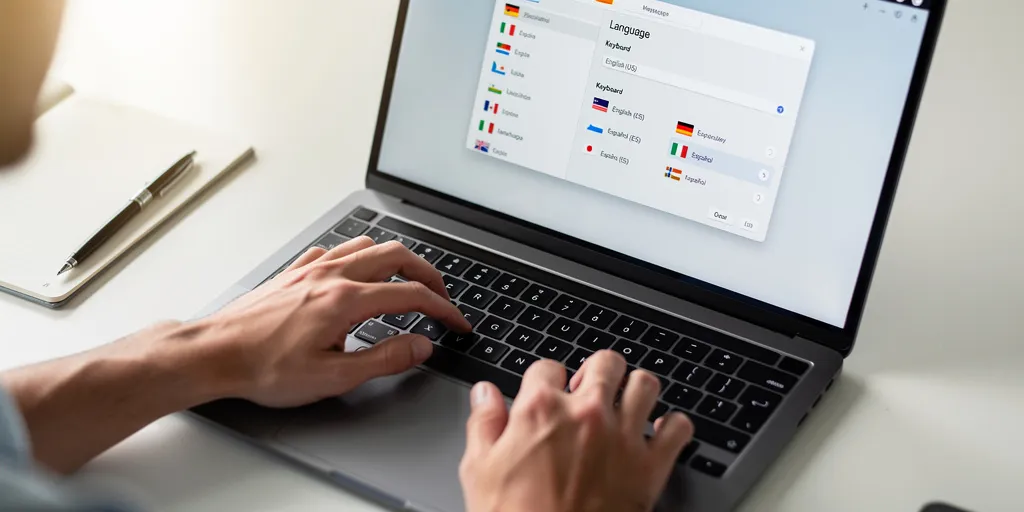
El clásico de siempre: abrir Configuración, buscar «Hora e idioma», bucear en la sección de «Idioma» y elegir la distribución correcta. No olvide el truco de Alt o Windows con Espacio para saltar entre idiomas, muy útil si el despiste está a punto de convertirse en leyenda urbana. ¿Nada? Un reinicio del controlador y normalmente se acaba la pesadilla.
¿Cómo Lo Hacen Android Y Otros Dispositivos Móviles?
Ajustes, «Idioma y entrada»: ese es el altar mayor de las supersticiones modernas. Elija el teclado que le caiga mejor, cambie su idioma, reforme la distribución. Y si el apuro apremia, deje pulsado el icono del teclado para cambios exprés. A veces uno siente que tiene un teclado diferente cada semana. Trucos y atajos hay, lo difícil es recordarlos todos.
Mac, iOS, Linux… ¿En Qué Se Diferencian?
Mac y su siempre elegante «Preferencias del sistema» con la sección de teclado, ese escondite donde se decide el destino de cada tecla. En iOS, los caminos se abren en «Ajustes», «General», «Teclado». Linux prefiere lo suyo, pero el menú de «Configuración regional e idioma» suele bastar para poner orden al caos. La primera vez parece complicado, la segunda ya va solo.
Teclados Externos: ¿Qué Misterios Esconden Los Inalámbricos Y USB?
El primer emparejamiento nunca se olvida: ese momento tenso esperando el pitido de confirmación. Revisar la compatibilidad ahorra gritos, las actualizaciones de firmware pueden ser el salvavidas del día. Cuando algo falla, apagar y volver a vincular. ¿Funciona? El mundo sigue. No, no es magia.
| Plataforma | Ruta de Configuración | Atajos Clave |
|---|---|---|
| Windows 10/11 | Configuración , Hora e idioma , Idioma | Alt , Shift / Windows , Espacio |
| Android | Ajustes , Sistema , Idioma y entrada | , |
| Mac | Sistema , Preferencias , Teclado | Control , Espacio |
| iOS | Ajustes , General , Teclado | Globo en teclado virtual |
Todo claro, cada plataforma tiene su camino propio; lo que cambia es la reacción cuando la tormenta tecnológica descarga.
¿Qué Hacer Cuando El Teclado Ya No Obedece?
Ni siquiera el más experto se salva de esos momentos de desesperación donde nada parece servir. Pero la experiencia enseña que existen unas cuantas maniobras de rescate.
¿El Idioma Del Teclado Se Volvió Loco?
Un clic en el menú de idioma, el atajo correcto, y todo regresa donde debe. La barra de idioma, tan ignorada, se convierte en héroe silencioso. Español a la vista, se desactiva el modo «jeroglífico».
¿Las Teclas No Responden O Están Girando Entre Ellas?
Una limpieza rápida no está de más (quien haya encontrado una miga debajo de la barra espaciadora lo sabe bien). Hay que revisar los ajustes de distribución, restablecer valores originales y ver cómo, muchas veces, el problema se esfuma sin drama.
¿Teclados Externos Que Juegan Al Escondite?
Pilas nuevas, enchufar, desenchufar. A veces, un simple reemparejamiento arregla el día. Ese pequeño gesto de conectar y desconectar, lejos de ser inútil, a menudo obra el milagro.
¿Por Qué No Probar Un Diagnóstico Online?
Pruebas online de teclado destapan si aquello es hardware cansado o ajuste travieso. Aplicaciones y páginas especializadas lanzan el veredicto en segundos. Rápido, limpio, sin desmontar nada ni pedir favores.
- Revisar combinaciones de teclas inesperadas, sobre todo después de niños curiosos cerca
- No subestime las actualizaciones súbitas tras una noche de apagón o reinicio forzado
- Tener siempre a mano una app de diagnóstico o un sitio de pruebas rápido
| Problema | Solución Recomendada | Palabra clave asociada |
|---|---|---|
| Idioma incorrecto | Cambiar a idioma correcto con atajo o desde ajustes | cambiar idioma teclado |
| Teclas no responden | Usar pruebas online o verificar hardware | teclado no funciona |
| Distribución errónea | Restablecer configuración predeterminada | restaurar teclado |
| No reconoce teclado externo | Reemparejar Bluetooth o revisar conexiones USB | configurar teclado externo |
Problema resuelto. Queda ahora, para quienes no se conforman, cruzar la última frontera: hacer del teclado una herramienta casi a medida.
¿Cómo Darle Un Giro Total A La Configuración Del Teclado?
Llegados a este punto, hay vida después del simple arreglo. ¿Quién quiere un teclado corriente cuando puede tener uno propio, único, casi irrepetible?
¿Qué Opciones Avanzadas Existen Para Los Fanáticos De Los Atajos?
Hay quien sana su aburrimiento asignando funciones distintas a cada tecla. Macros que ahorran horas, automatismos que escriben frases enteras. En Gboard y SwiftKey es posible crear comandos personalizados que convierten a cualquier usuario en favorito del departamento de productividad. Reconocer ese poder ya es un paso.
¿Las Dudas Clásicas Sobre Configuración, Siguen Vigentes?
¿Aparecen símbolos misteriosos donde antes iba una vocal? Posiblemente una actualización traicionera o disparo accidental en la configuración. Emparejar Bluetooth con mil dispositivos no es ciencia espacial, pero se puede hacer eterno sin la guía adecuada. Y ahí están: foros, apps de diagnóstico, las preguntas frecuentes que, ahora sí, despejan prácticamente todo el cielo nublado.
¿Dónde Hallar Las Mejores Respuestas Y Trucos Sin Volverse Loco?
Manuales oficiales, foros inagotables y vídeos de expertos improvisados: la ayuda está más cerca de lo que se piensa. Quien alguna vez solucionó un teclado solo con la ayuda de una comunidad virtual termina confiando en el poder del boca a boca digital, esa sabiduría colectiva que, a base de prueba-error, ha salvado teclados del descenso definitivo al contenedor.
¿Qué Palabras Abren Puertas En Esta Búsqueda Tecnológica?
Sencillo y directo: configurar teclado, teclado inalámbrico, ajustar idioma del teclado, corregir teclado en Windows. El lenguaje que se aprende reparando es el que resuelve los problemas cotidianos. Palabras clave, sí, pero también llaves que abren manuales, foros, atajos y secretos. Bien usadas, salvan la jornada.