
Respuesta rápida: abra el comando adecuado según el sistema y copie la IP que aparezca como puerta de enlace, luego péguela en el navegador, por ejemplo http://192.168.1.1. Las direcciones más comunes son 192.168.1.1, 192.168.0.1 y 10.0.0.1. Si falla el acceso, pase al diagnóstico.
El inicio, respuesta inmediata y contexto breve
El objetivo consistirá en identificar la IP del router local para entrar al panel de administración. Muchos usuarios querrán cambiar la clave Wi Fi, revisar DHCP o actualizar firmware. Siga el método según el sistema y, cuando vea la IP, cópiela en la barra del navegador.
El método por plataforma para encontrar la puerta de enlace
Compruebe primero que el dispositivo esté conectado a la red correcta, no a la de la casa del vecino, aunque a veces parezca tentador. Ejecute el comando o abra los ajustes y busque la línea que diga puerta de enlace, gateway o default. Copie esa IP y acceda con el navegador. Si no funciona, lea el apartado de diagnóstico.
El Windows
Abra Símbolo del sistema con Win más R, escriba cmd, ejecute ipconfig y busque la línea « Default Gateway ». Copie la dirección asociada al adaptador activo y péguela en el navegador.
El macOS
Abra Terminal y ejecute netstat -nr o route -n get default, busque « default » o « gateway » y anote la IP. Alternativamente use ifconfig para detectar la interfaz con « inet ».
El Linux
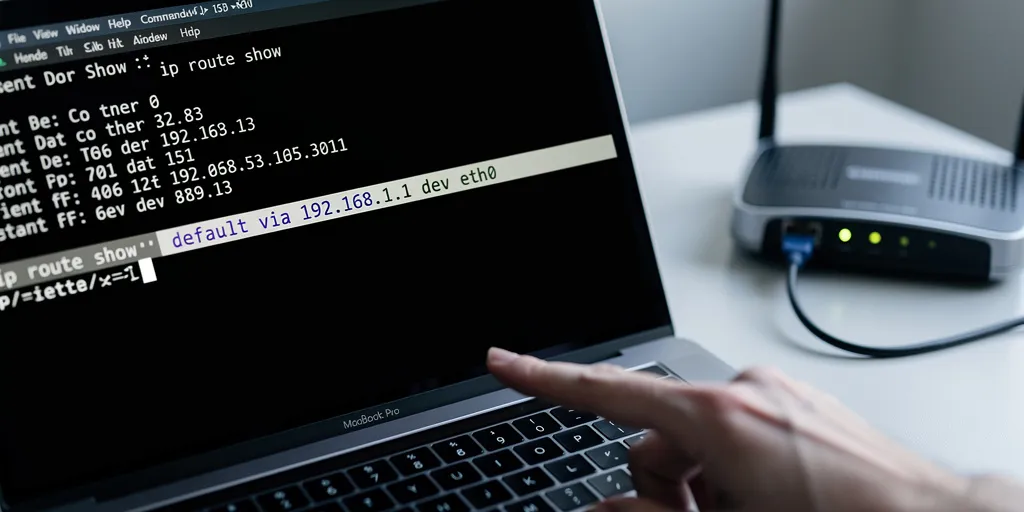
En Terminal ejecute ip route y lea la salida tras « default via », por ejemplo « default via 10.0.0.1 ». Esa será la IP a usar en el navegador.
El móvil, Android e iOS
En Android vaya a Ajustes, Wi Fi, toque la red y vea Puerta de enlace. En iOS pulse la i junto a la red y lea « Router ». También podrá usar una app de diagnóstico si prefiere una vista rápida.
El acceso al router desde el navegador y credenciales por defecto
Escriba la IP en la barra y presione Enter. Aparecerá el login; algunos routers usan http y otros https, acepte la advertencia si procede. Pruebe combinaciones habituales, por ejemplo « admin » y « admin », o lea la etiqueta del equipo. Si no funcionan, considere restablecer el router o contactar al proveedor.
| Marca Operador | IP por defecto | Usuario | Contraseña |
|---|---|---|---|
| TP Link | 192.168.0.1, 192.168.1.1 | admin | admin |
| Huawei | 192.168.1.1, 192.168.8.1 | admin | admin o ver etiqueta |
| Netgear Linksys | 192.168.1.1 | admin | password, admin |
El diagnóstico y resolución de problemas
Compruebe cables y Wi Fi. Ejecute otra vez ipconfig o ip route y confirme la interfaz activa. Haga ping a la puerta de enlace, por ejemplo « ping 192.168.1.1 », y pruebe otro navegador si no carga. Si las credenciales fallan, revise la etiqueta y valore un restablecimiento como último recurso.
La seguridad inmediata tras acceder
Cambie la contraseña de administrador, use cifrado WPA3 o WPA2 AES, renombre el SSID, desactive WPS y el acceso remoto si no los necesita. Haga una copia de seguridad de la configuración antes de tocar NAT o puertos.
Los recursos adicionales, formatos multimedia y SEO técnico
Ofrezca vídeo o GIFs para pasos clave y un PDF con comandos. Incluya un buscador por marca y un resumen de comandos para usuarios móviles y de escritorio.
| Sistema | Comando | Qué buscar | Atajo Nota |
|---|---|---|---|
| Windows | ipconfig | « Default Gateway » | Win más R, cmd |
| macOS | netstat -nr, route -n get default | « default », « gateway » | Spotlight, Terminal |
| Linux | ip route | « default via <ip> » | Terminal |
| Android iOS | Ajustes, Wi Fi, Info Router | Puerta de enlace, Router | App de diagnóstico opcional |